ข้ามไปยังเนื้อหาหลัก
BloomDNA User Guide

เรียนรู้การใช้งานจาก journey
จริงของทุกบทบาท

คู่มือนี้พาไล่ตั้งแต่สมัครใช้งาน เลือก Workspace ไปจนถึงการใช้ AI ช่วยครู นักเรียน ผู้ปกครอง และโรงเรียน เพื่อให้เห็นภาพว่าแต่ละคนต้องทำอะไร และระบบช่วยอะไรได้บ้าง
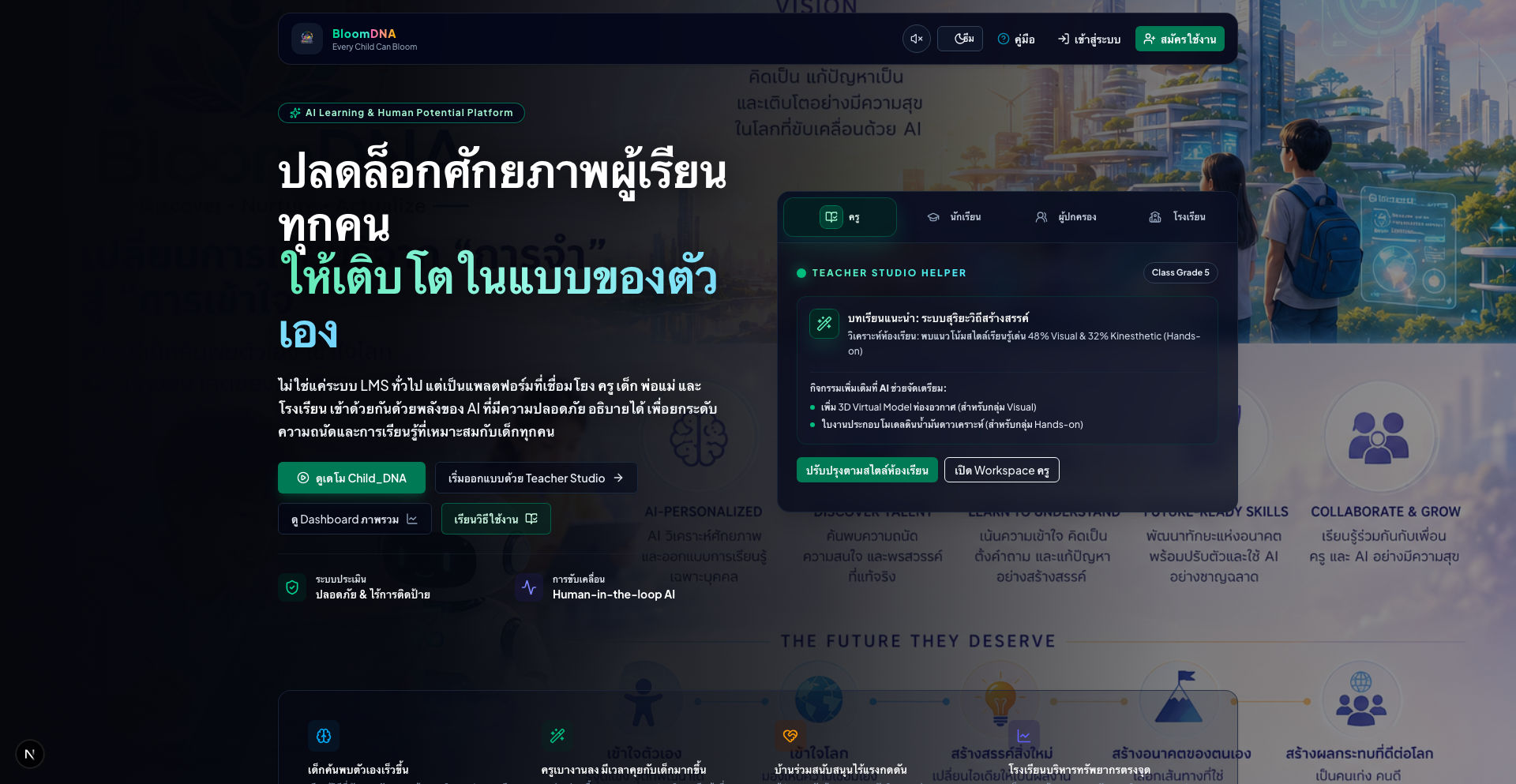
BloomDNA landing overview
เริ่มต้นจากหน้า landing แล้วเลือกสมัคร เข้าสู่ระบบ หรือเข้าไปเรียนวิธีใช้งานจากปุ่มบนหน้าแรก

Getting Started · เริ่มต้นใช้งาน

เริ่มยังไง? ใครทำก่อน แล้วส่งต่อกันยังไง

BloomDNA เริ่มจากโรงเรียน แล้วไล่ส่งต่อกันเป็นทอด ๆ — โรงเรียน → ครู → นักเรียน → ผู้ปกครอง แต่ละคนทำส่วนของตัวเองแล้ว “ส่งกุญแจ” ให้คนถัดไป

  1. โรงเรียน / แอดมิน

    ขั้นที่ 1: เปิดโรงเรียน + เชิญครู

    • สมัครเปิดพื้นที่โรงเรียน
    • สร้าง “ลิงก์เชิญครู” ในระบบ

    ตัวอย่าง: ผอ.สมศรีเปิดโรงเรียน → ก็อปลิงก์เชิญ → ส่งในไลน์กลุ่มครู

    ส่งต่อให้ครู: ลิงก์เชิญครู
    ไปจัดการโรงเรียน · สร้างลิงก์เชิญ
  2. ครู

    ขั้นที่ 2: เข้าร่วม + สร้างห้องเรียน

    • กดลิงก์เชิญ → สมัครเป็นครู
    • สร้างห้องเรียน → ระบบให้ “รหัสเข้าห้อง”

    ตัวอย่าง: ครูสมพรสร้างห้อง ป.3/1 → ได้รหัส ABC123 → เขียนบนกระดาน

    ส่งต่อให้นักเรียน: รหัสเข้าห้อง (เช่น ABC123)
    ไปสร้างห้องเรียน · ดูรหัสห้อง
  3. นักเรียน

    ขั้นที่ 3: เข้าห้อง + เริ่มเรียน

    • สมัคร → ใส่รหัสเข้าห้อง (เข้าห้องอัตโนมัติ)
    • ทำกิจกรรม/ควิซ เห็น “พลังของตัวเอง”

    ตัวอย่าง: น้องตะวันใส่รหัส ABC123 → เข้าห้องเลย → บอกชื่อผู้ใช้ให้แม่

    ส่งต่อให้ผู้ปกครอง: ชื่อผู้ใช้ของลูก (ให้พ่อแม่ขอเชื่อม)
    ไปเข้าห้องเรียน · เริ่มเรียน
  4. ผู้ปกครอง

    ขั้นที่ 4: เข้าร่วม + เชื่อมกับลูก

    • เข้าร่วมโรงเรียน (ลิงก์เชิญผู้ปกครอง)
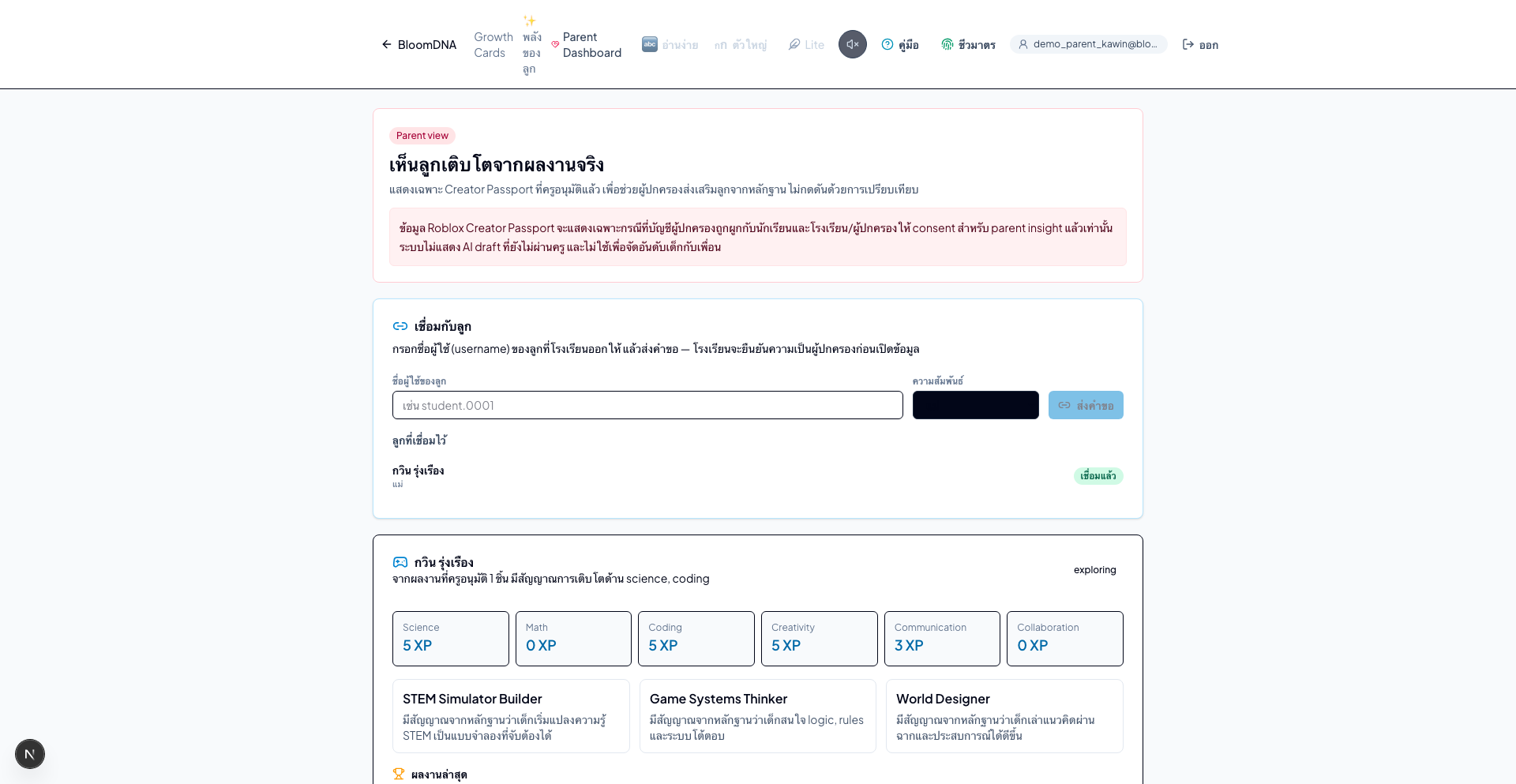
    • เชื่อมกับลูก → โรงเรียนยืนยัน → เห็นพัฒนาการ

    ตัวอย่าง: แม่น้องตะวันเชื่อมกับลูก → โรงเรียนยืนยัน → เห็น insight เอาไปต่อที่บ้าน

    ครบวง — เด็กเติบโต ทุกฝ่ายเห็นภาพเดียวกัน
    ไปเชื่อมกับลูก · ดูพัฒนาการ

แล้วผู้ปกครองเชื่อมกับลูกยังไง?

มี 3 วิธี — เลือกวิธีไหนก็ได้ แต่ทุกวิธี “โรงเรียนต้องยืนยัน” ก่อนถึงจะเห็นข้อมูลลูก

ง่ายสุด

โรงเรียนเชิญแบบผูกลูกไว้ให้แล้ว

ครู/แอดมินออกลิงก์เชิญที่ผูกกับลูกของคุณไว้ → คุณกดลิงก์แล้วสมัคร → เชื่อม + ยืนยันอัตโนมัติทันที

ขอเอง

ผู้ปกครองขอเชื่อมเอง

ในหน้าผู้ปกครอง พิมพ์ “ชื่อผู้ใช้ของลูก” → ส่งคำขอ → โรงเรียนกดยืนยันว่าเป็นผู้ปกครองจริง

โรงเรียนทำให้

โรงเรียนเชื่อมให้โดยตรง

ครู/แอดมินจับคู่ผู้ปกครอง–นักเรียนให้ในหน้า Roster ของโรงเรียน

ปลอดภัย: ไม่มีใครอ้างเป็นผู้ปกครองเด็กคนไหนเองได้ — โรงเรียนเป็นผู้ยืนยันเสมอ และพ่อแม่จะเห็นพัฒนาการแบบ “เชิงคุณภาพ” ไม่มีคะแนนดิบหรือการเปรียบเทียบกับเด็กคนอื่น

Teacher Studio · สร้างสื่อด้วย AI

ครูสร้างสื่อยังไง — AI ช่วยร่าง ครูอนุมัติก่อนถึงเด็กเสมอ

AI เป็นผู้ช่วย “ร่าง” เท่านั้น — ไม่มีอะไรถึงมือเด็กจนกว่าครูจะตรวจ แก้ และกดอนุมัติ และระบบเช็คเฉลยให้ตรงกับตัวเลือกจริงก่อนเผยแพร่

  1. ครู

    ขั้นที่ 1: เลือกวิธีสร้าง + ใส่โจทย์

    • เลือกวิธี (AI / เสียง / สแกนข้อสอบ / เพลง / สไลด์)
    • ใส่หัวข้อ จำนวนข้อ วิชา ระดับชั้น
    ให้ AI ช่วยร่าง
    /teacher/studio
  2. AI ช่วยร่าง

    ขั้นที่ 2: AI ร่างควิซ/บทเรียน

    • AI สร้าง “ฉบับร่าง” ให้ทันที
    • ยังเป็นร่าง — ยังไม่ถึงเด็ก
    ส่งให้ครูตรวจ
  3. จุดอนุมัติ

    ขั้นที่ 3: ครูตรวจ + แก้ + อนุมัติ

    • ครูอ่าน แก้ไขได้ทุกจุด
    • ระบบเช็คเฉลยตรงกับตัวเลือกจริงก่อนเผยแพร่
    อนุมัติแล้วจึงเผยแพร่ได้
  4. ครู

    ขั้นที่ 4: เผยแพร่ + มอบหมายให้ห้อง

    • เผยแพร่เข้าคลังของโรงเรียน
    • มอบหมายให้ห้องเรียน
    ป้อนเข้าวงจรเด็ก: เรียน & ทำข้อสอบ → ทบทวน
    /teacher/classes
วิธีสร้างในขั้นที่ 1:AI ควิซเสียงพูดสแกนข้อสอบกระดาษบทเรียนเป็นเพลงสไลด์การสอนStarter Pack

AI ช่วยร่าง — ครูตรวจและอนุมัติก่อนใช้เสมอ: ระบบเช็คว่าเฉลยตรงกับตัวเลือกจริงก่อนเผยแพร่ และไม่มีอะไรถึงเด็กโดยไม่ผ่านครู

AI Co-Creator Lab · /student/creator

ใช้ AI เป็นเพื่อนร่วมคิด — ไอเดียและการตัดสินใจเป็นของเด็ก

AI ช่วยต่อยอดได้ แต่เด็กเริ่มจากไอเดียของตัวเอง ตรวจงาน AI เอง ตัดสินใจเอง แล้วบอกว่าแก้อะไรเอง — ก่อนส่งครูเก็บเป็นผลงาน (portfolio)

My Idea → Ask AI → Check → Improve → Disclose

เริ่มจาก Mission Brief — ครูมอบหมาย Roblox Mission → เลือกภารกิจ อ่าน requirement
  1. ของเด็ก

    จังหวะที่ 1: My Idea

    คิดเองก่อน: อยากสร้าง/แก้อะไร

  2. AI

    จังหวะที่ 2: Ask AI

    ขอทางเลือกจาก AI ช่วยร่าง

  3. ของเด็ก

    จังหวะที่ 3: Check

    ตรวจงาน AI: claim / ความเสี่ยง / แหล่ง

  4. ของเด็ก

    จังหวะที่ 4: Improve

    เลือก + ปรับด้วยตัวเอง

  5. ของเด็ก

    จังหวะที่ 5: Disclose

    บอกว่าเราแก้อะไรเอง

ส่งครู review → AI ช่วยสรุปให้ครูตรวจ → เก็บเป็น Creator Passport (portfolio ผลงาน)

AI เป็นเพื่อนร่วมคิด — แต่ไอเดีย การตรวจ การตัดสินใจ และความรับผิดชอบเป็นของเรา: ไม่ใส่ข้อมูลส่วนตัว ใช้ภาษาของตัวเอง และตรวจความถูกต้องก่อนส่งครู

AI Future Skills

AI Co-Creator Lab: ใช้ AI ให้เป็น ไม่ใช่ให้ AI ทำแทน

BloomDNA ฝึกเด็กให้คิดเองก่อน ถาม AI อย่างมีเป้าหมาย ตรวจความถูกต้อง ปรับด้วยรสนิยมและเหตุผลของตัวเอง แล้วเปิดเผยการใช้ AI ก่อนครูอนุมัติเป็น portfolio

เปิด AI Co-Creator Lab
1

My Idea

เด็กเริ่มจากคำถาม ความสงสัย หรือสิ่งที่อยากสร้างของตัวเองก่อน

2

Prompt Coach

AI ช่วยปรับ prompt ให้มีเป้าหมาย บริบท ข้อจำกัด รูปแบบคำตอบ และสิ่งที่ต้องตรวจ

3

AI Draft

AI เสนอทางเลือกหลายแบบ แต่เด็กเป็นคนเลือกและตัดสินใจว่าจะใช้หรือไม่ใช้ส่วนไหน

4

Verify

เด็กตรวจ claim แหล่งข้อมูล ความเสี่ยง และสิ่งที่ AI อาจเดาหรือผิด

5

Improve

เด็กปรับงานด้วยภาษาของตัวเอง เพิ่ม taste ความคิดสร้างสรรค์ และเหตุผลของตัวเอง

6

Disclosure

ก่อนส่งครู เด็กบอกว่า AI ช่วยอะไร เด็กตัดสินใจอะไร ตรวจอะไร และแก้อะไร

Journey Map

ภาพรวมการใช้งานทั้งระบบ

BloomDNA ทำงานเป็นวงจรเดียวกัน แต่แยกหน้าจอและสิทธิ์ให้เหมาะกับบทบาทของแต่ละคน

1

ครูออกแบบบทเรียน กิจกรรม และการประเมินด้วย Teacher Studio

2

นักเรียนทำภารกิจ เรียนรู้กับ AI Tutor ฝึก AI Co-Creator และสะสมสัญญาณความถนัด

3

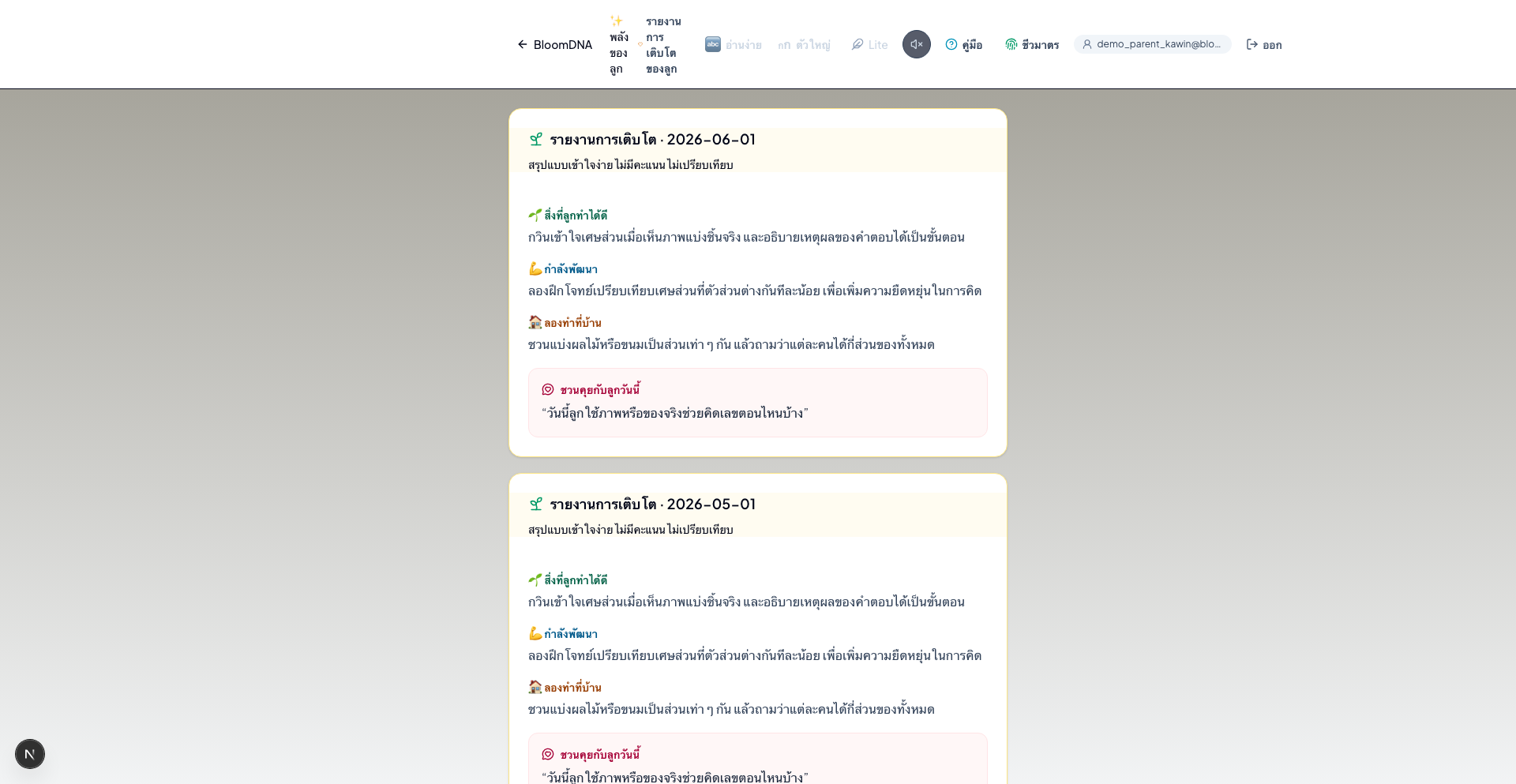
ผู้ปกครองเห็น Growth Card ที่แปลข้อมูลให้เป็นกิจกรรมที่ทำได้ที่บ้าน

4

โรงเรียนเห็นภาพรวมศักยภาพทั้งระบบ เพื่อจัดทรัพยากรและสนับสนุนเด็กได้ตรงจุด

Demo Clips

ดูเดโม AI และ journey แยกตามบทบาท

คลิปสั้นเหล่านี้ใช้ screenshot จริงของระบบ พร้อม caption สรุปว่า AI ช่วยตรงไหน แต่ละบทบาทต้องทำอะไร และต้องตรวจ/อนุมัติจุดใด

Teacher Journey

ครู: เริ่มจากแผนการสอน แล้วต่อยอดเป็น insight รายบุคคล

ครูใช้ AI เป็นผู้ช่วยร่างบทเรียน แบบทดสอบ และกิจกรรมที่ตรงกับจุดที่ห้องยังเข้าใจไม่ตรงกัน จากนั้นครูตรวจ ปรับ และอนุมัติก่อนใช้จริง
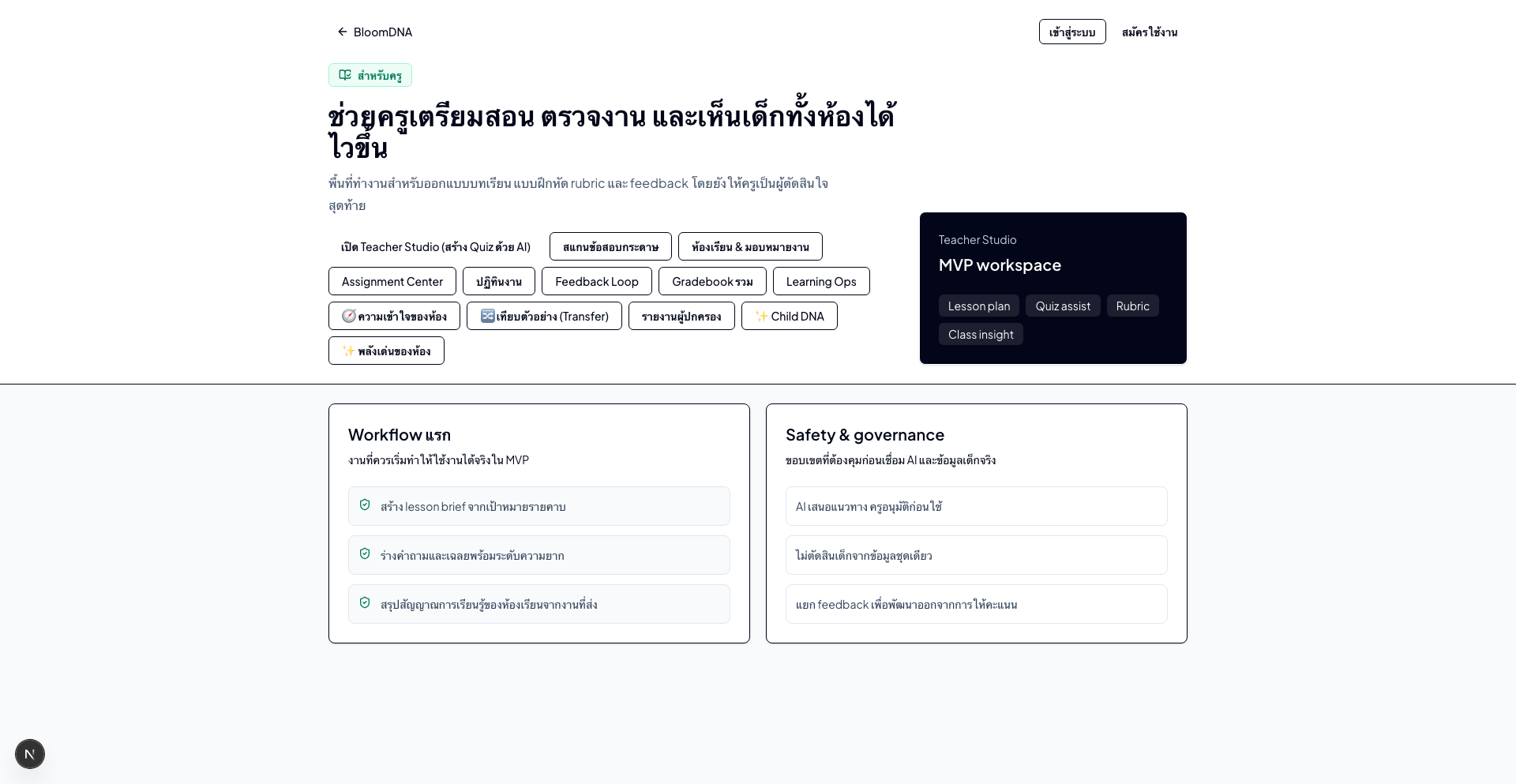
ใช้งานตามลำดับนี้
กดตาม flow ได้จากหน้า Workspace
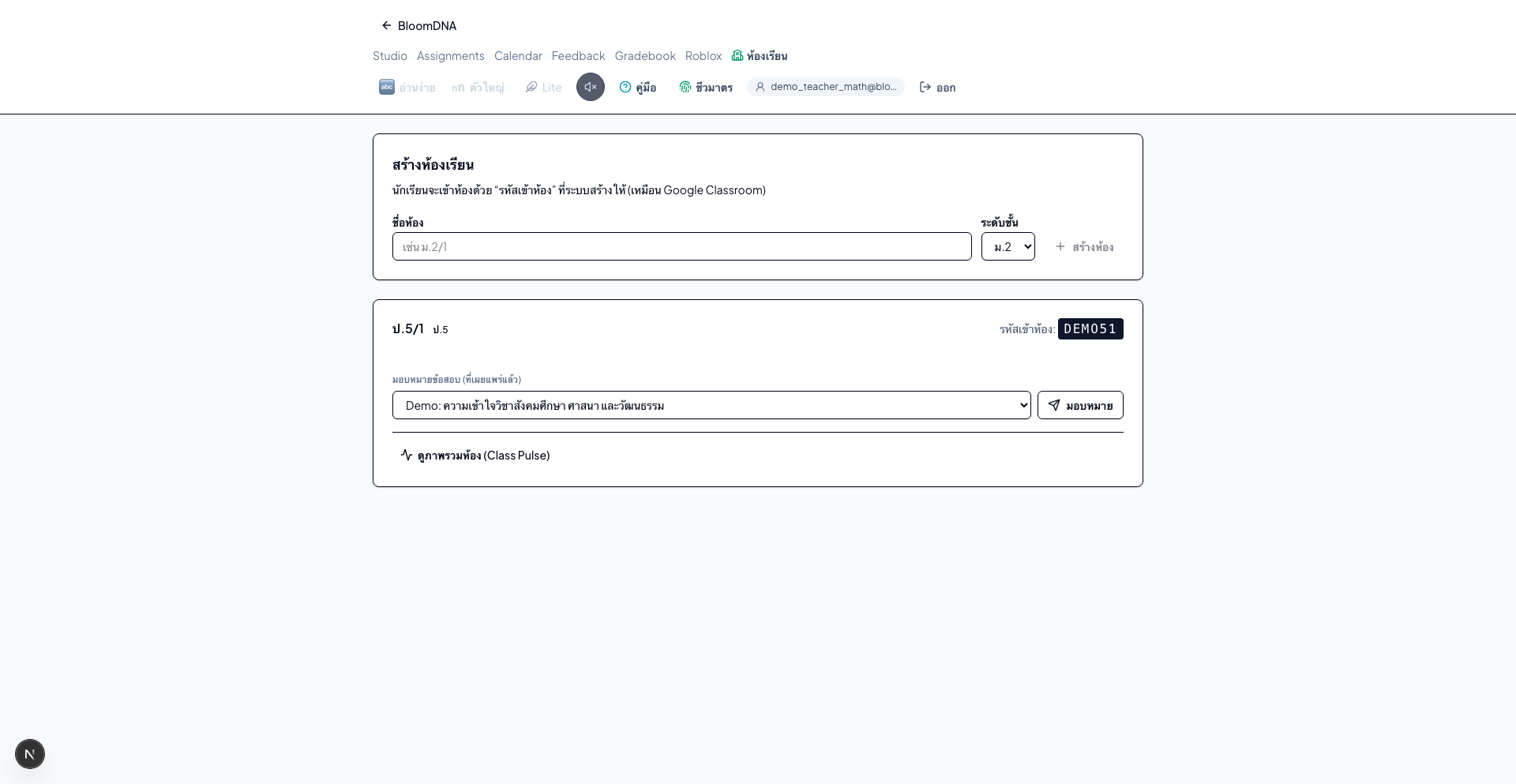
  1. 1เข้า Workspace ครูเพื่อดูห้องเรียนและงานที่ต้องดูแล
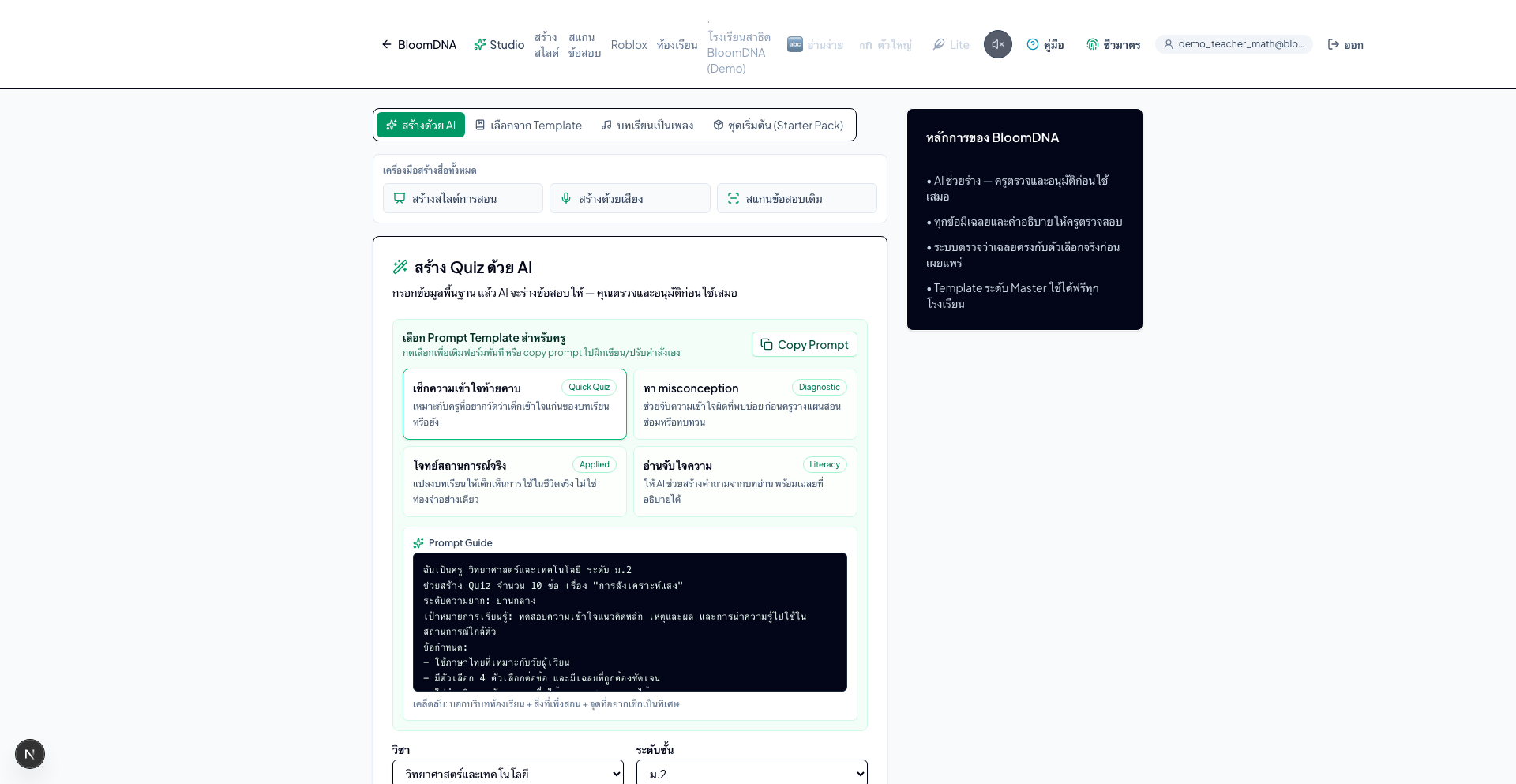
  2. 2เปิด Teacher Studio แล้วกรอกหัวข้อบทเรียน ระดับชั้น และเป้าหมายการเรียนรู้
  3. 3ให้ AI เสนอแผนการสอน กิจกรรม แบบทดสอบ และวิธีวัดผล
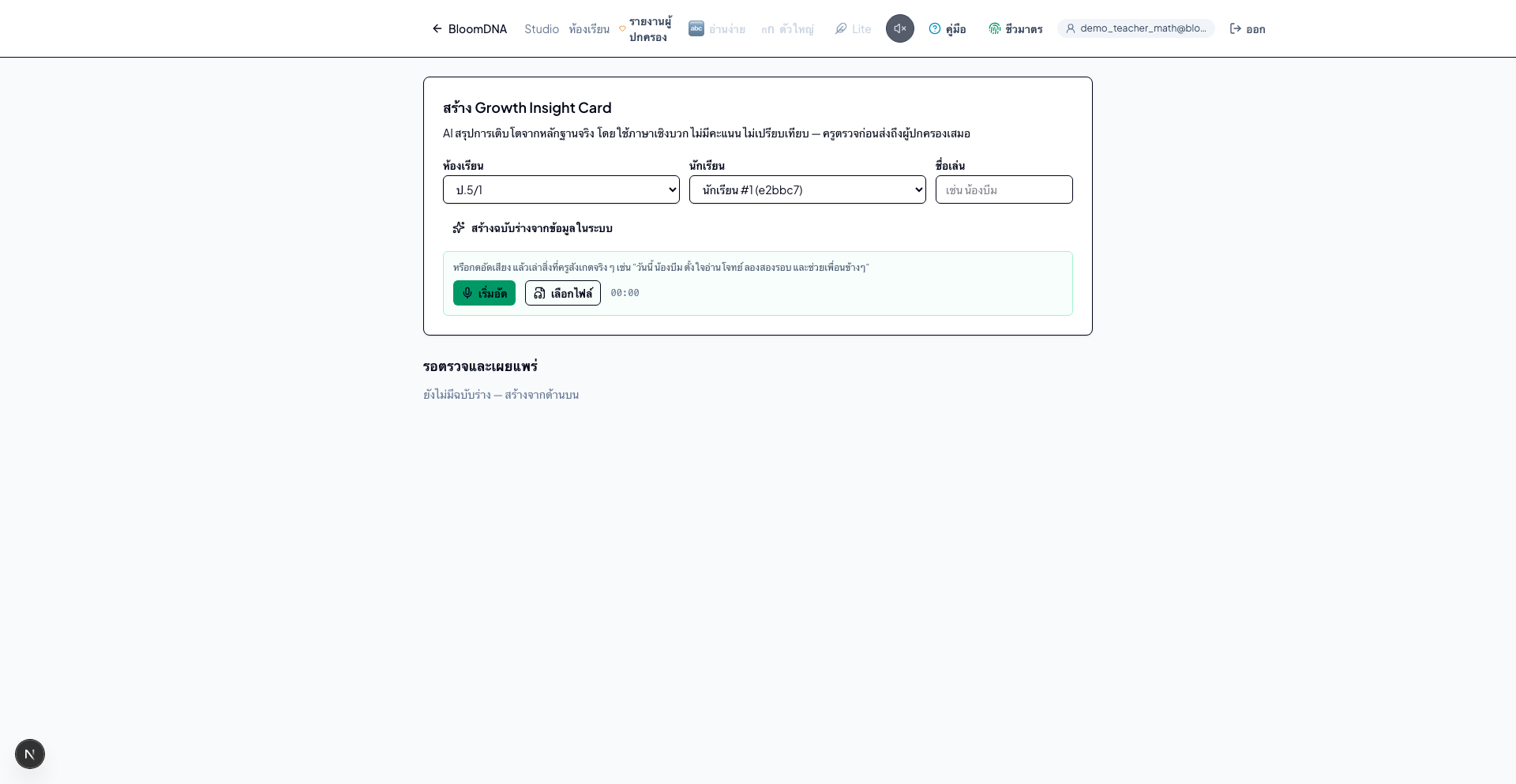
  4. 4ใช้ Class Pulse, Scan และ Insight Card เพื่อเห็นสัญญาณการเรียนรู้ของเด็ก
เปิด Teacher Studio
Teacher workspace overview
Workspace ครูสำหรับเริ่มดูภาพรวมห้องเรียน
Teacher Studio quiz brief
Teacher Studio ช่วยร่างบทเรียนและแบบทดสอบ
Class pulse screen
Class Pulse ดูสัญญาณการเรียนรู้ของทั้งห้อง
Teacher insight card
Insight Card ช่วยสรุปสิ่งที่ครูควรต่อยอด
สิ่งที่ผู้ใช้กรอกหรือเลือก
  • ระดับชั้นและบริบทห้องเรียน
  • หัวข้อบทเรียนหรือโจทย์กิจกรรม
  • เป้าหมายผลลัพธ์การเรียนรู้
  • ข้อสังเกตจากครูหรือหลักฐานงานของนักเรียน
AI ช่วยอะไร
  • ร่างกิจกรรมหลายแบบตาม Visual, Hands-on, Logic และ Creativity
  • เสนอคำถามประเมินที่ไม่ติดป้ายเด็ก
  • สรุป Insight Card เพื่อให้ครูเห็นจุดแข็งและจุดที่ควรช่วยต่อ
Student Journey

นักเรียน: เรียนผ่านภารกิจที่ทำให้เด็กค้นพบตัวเองเร็วขึ้น

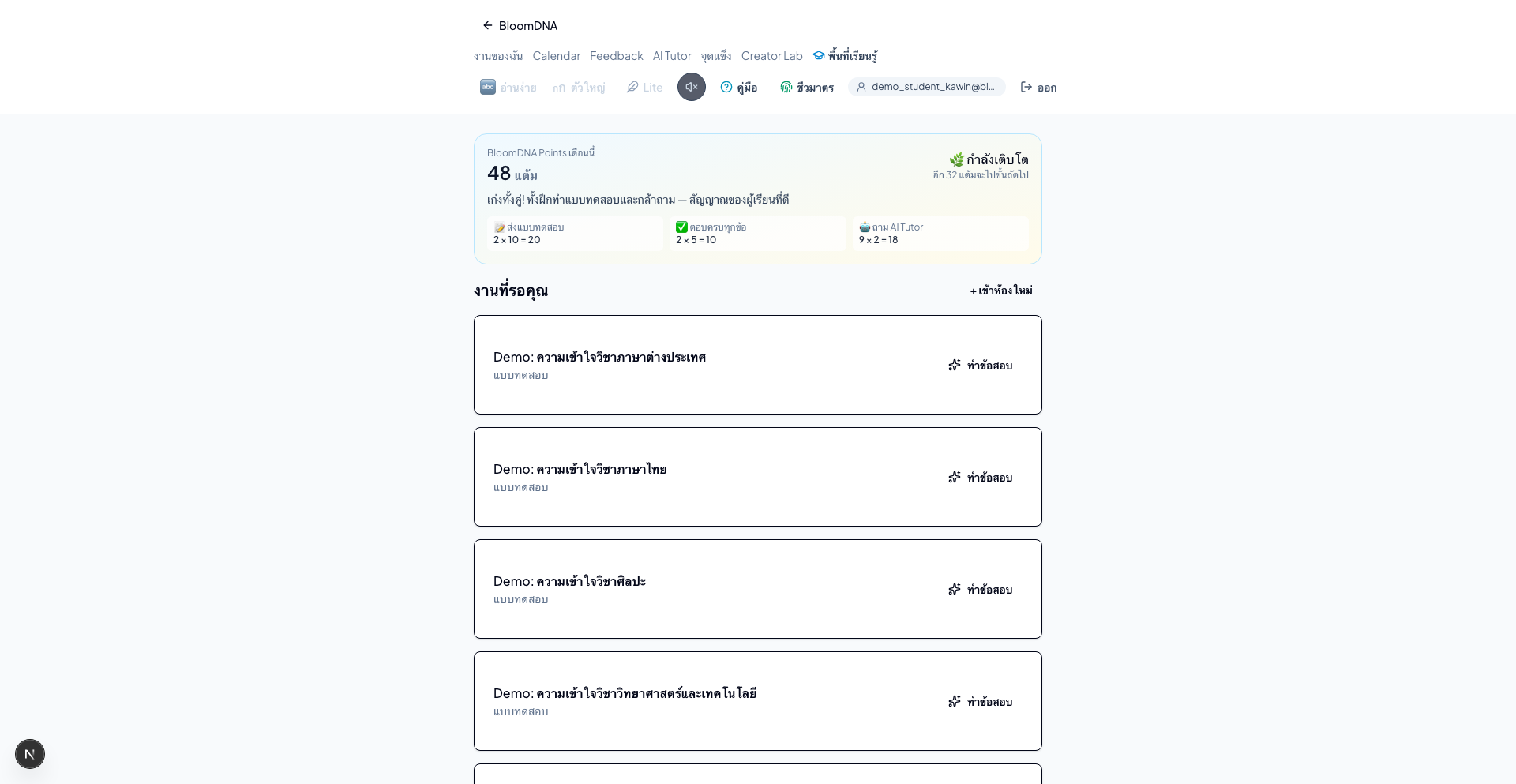
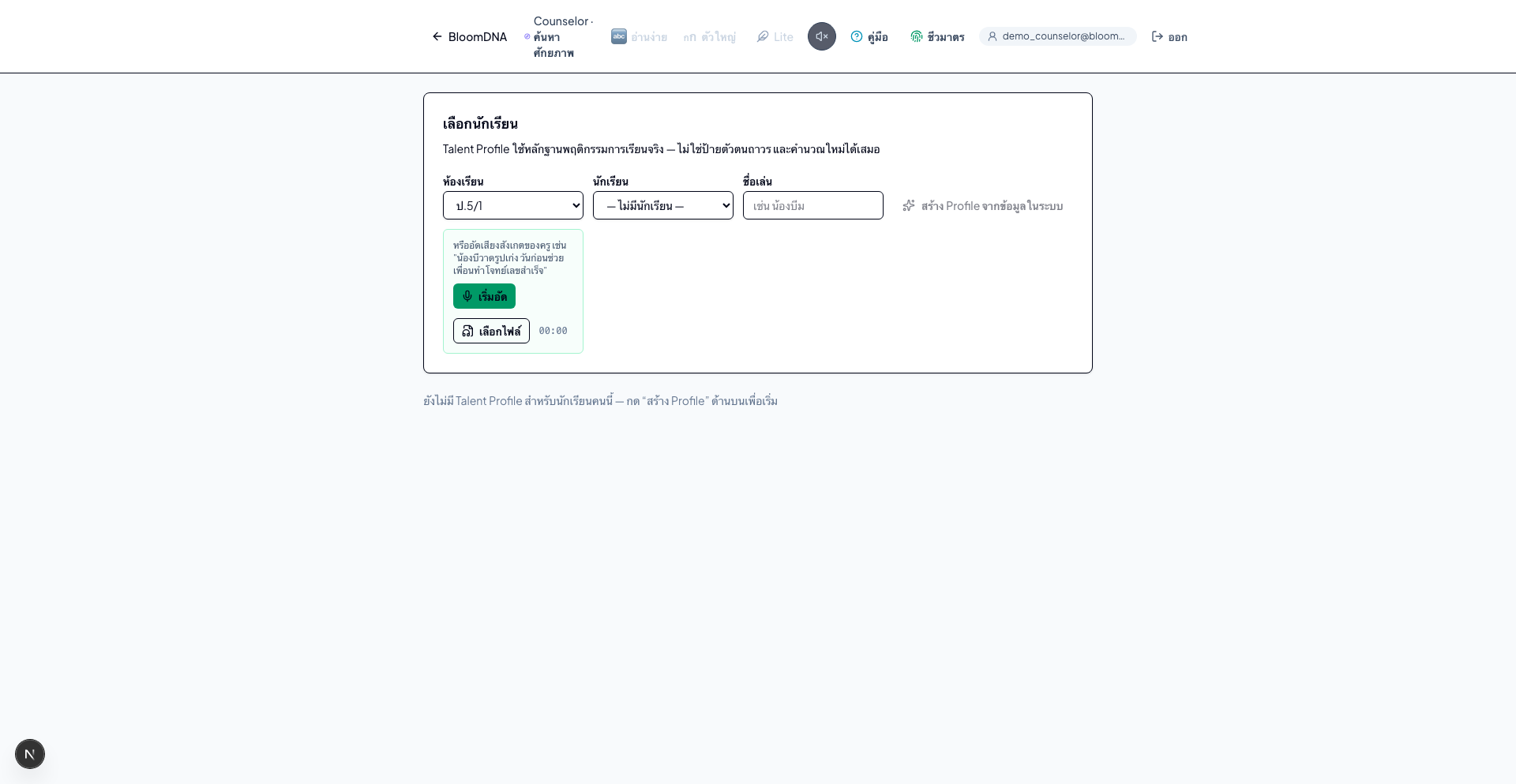
นักเรียนเห็นงานที่เหมาะกับตัวเอง ถาม AI Tutor ได้ และดู Talent Profile เพื่อเข้าใจว่าตัวเองถนัดอะไรโดยไม่ถูกตัดสิน
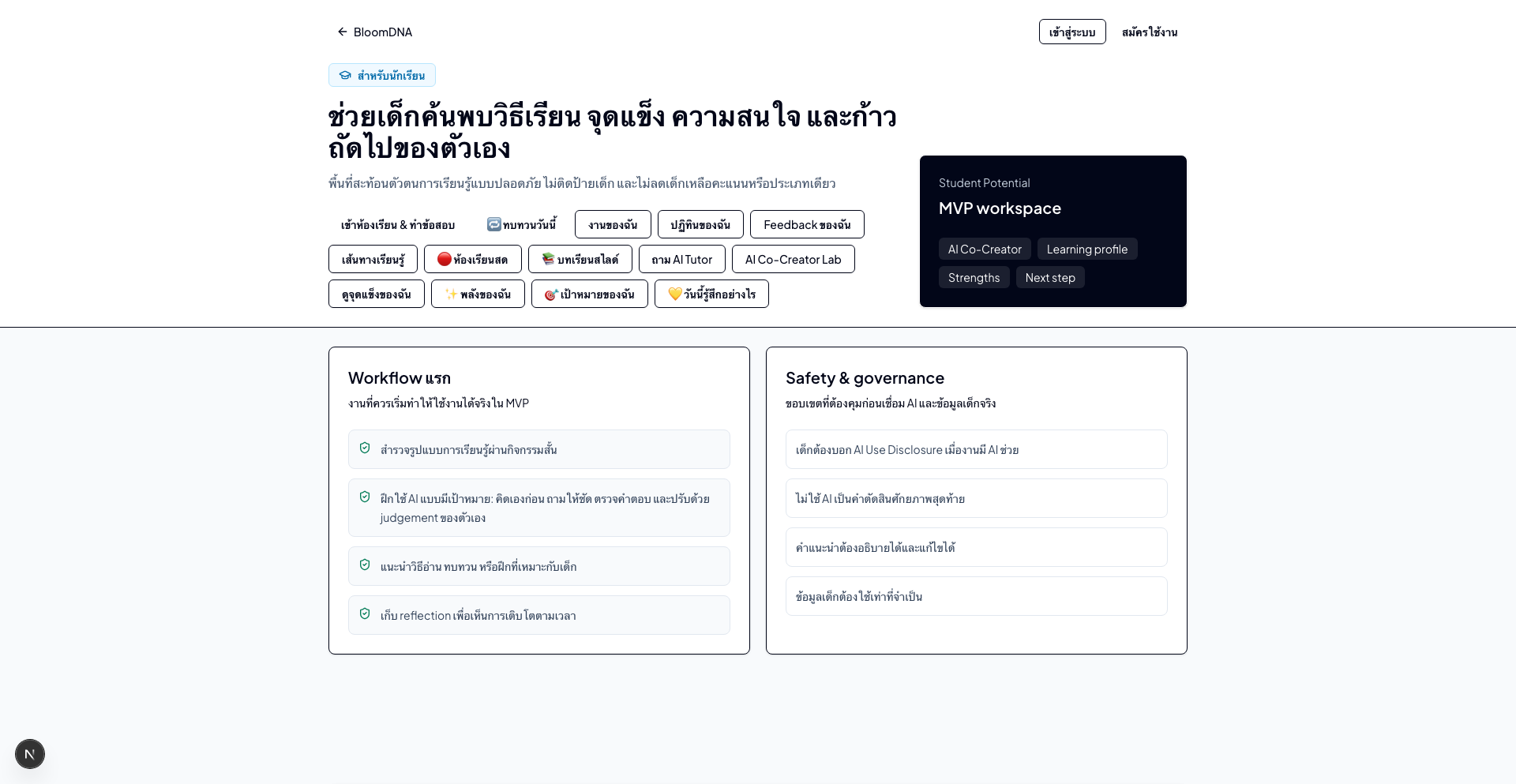
ใช้งานตามลำดับนี้
กดตาม flow ได้จากหน้า Workspace
  1. 1เปิด Workspace นักเรียนเพื่อดูภารกิจและเป้าหมายวันนี้
  2. 2เข้า Learn เพื่อทำ assignment หรือ activity ที่ครูมอบหมาย
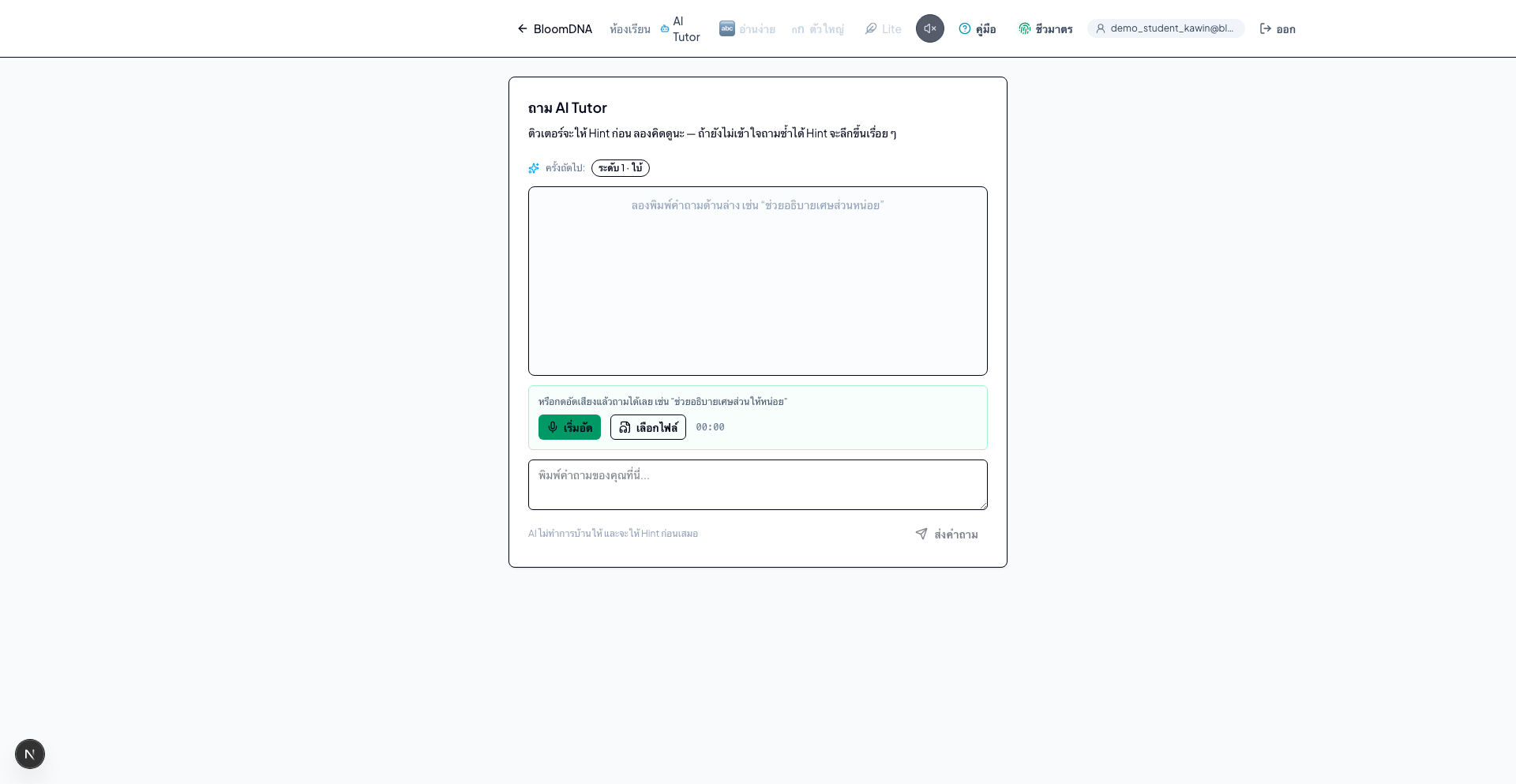
  3. 3ถาม AI Tutor เมื่อไม่เข้าใจ หรืออยากได้คำใบ้แบบไม่เฉลยทันที
  4. 4เข้า AI Co-Creator Lab เพื่อฝึกเขียน prompt ตรวจคำตอบ AI และปรับงานด้วย judgement ของตัวเอง
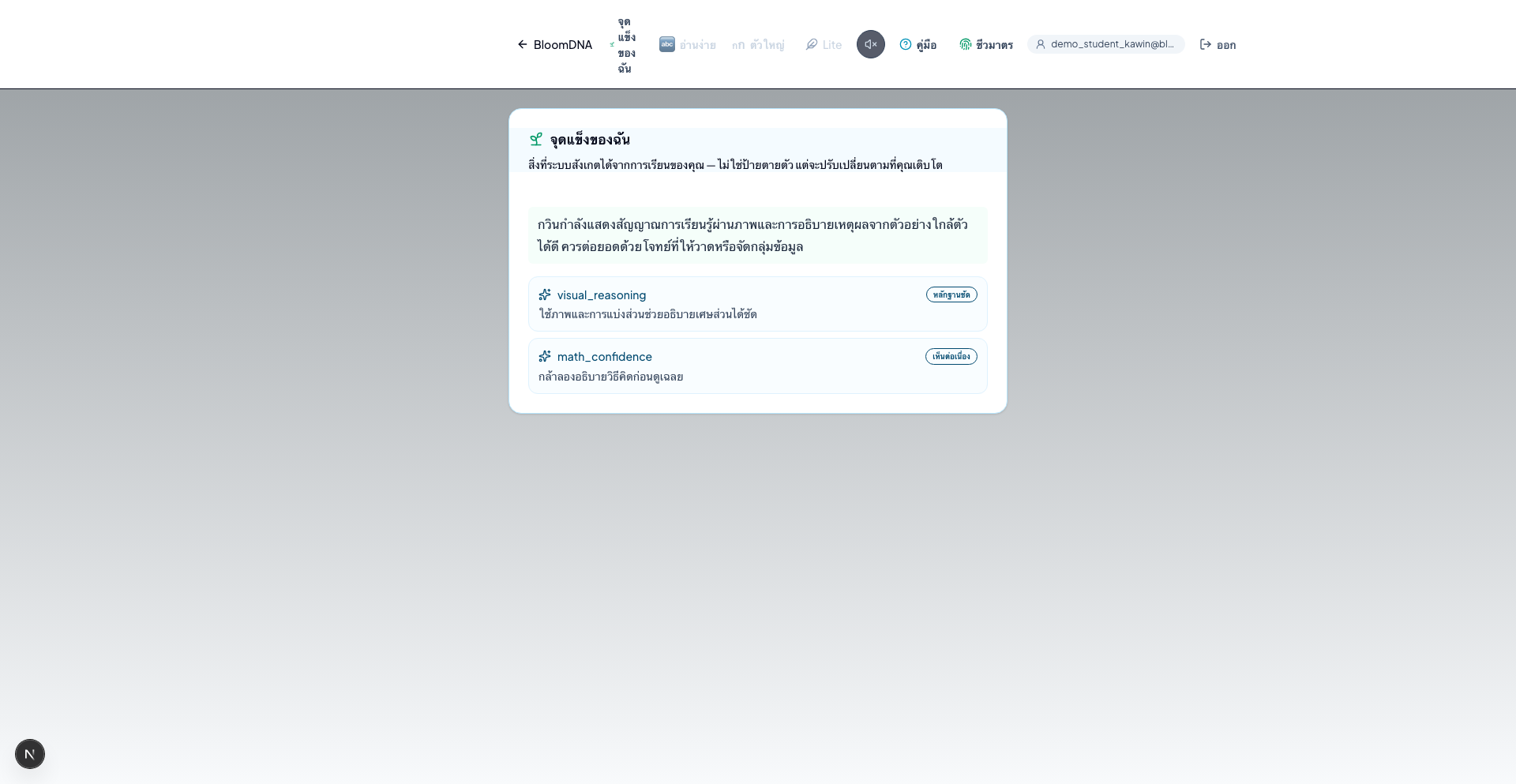
  5. 5ดู Talent Profile เพื่อเห็นจุดแข็งที่กำลังเติบโต
เปิดพื้นที่นักเรียน
Student workspace overview
Workspace นักเรียนรวมภารกิจและสัญญาณจุดแข็ง
Student assignments
Learn แสดง assignment ที่ทำต่อได้ทันที
AI tutor chat
AI Tutor ช่วยอธิบายและชวนคิดอย่างปลอดภัย
Student talent profile
Talent Profile ทำให้เด็กเห็นศักยภาพของตัวเอง
สิ่งที่ผู้ใช้กรอกหรือเลือก
  • คำตอบแบบทดสอบหรือชิ้นงาน
  • คำถามที่อยากให้ AI Tutor ช่วยอธิบาย
  • ไอเดียของตัวเอง prompt ที่ปรับแล้ว สิ่งที่ตรวจ และสิ่งที่แก้หลังใช้ AI
  • ความรู้สึกหลังทำกิจกรรม
  • ความสนใจหรือหัวข้อที่อยากสำรวจต่อ
AI ช่วยอะไร
  • ปรับคำอธิบายให้เหมาะกับวิธีเรียนรู้ของเด็ก
  • ให้คำใบ้เป็นขั้น ไม่กดดัน และไม่สรุปว่าเด็กเก่งหรือไม่เก่ง
  • ช่วย coach prompt เสนอทางเลือก และชวนตรวจสอบ แต่ไม่ publish เป็นผลงานจนกว่าครูอนุมัติ
  • แปลงพฤติกรรมการเรียนรู้เป็น Talent Profile ที่เด็กเข้าใจง่าย
Parent Journey

ผู้ปกครอง: เปลี่ยน insight ให้เป็นคำชวนคุยและกิจกรรมที่บ้าน

ผู้ปกครองไม่ต้องอ่านข้อมูลการศึกษาแบบซับซ้อน ระบบแปลความถนัด ความสนใจ และพฤติกรรมการเรียนรู้ให้เป็นการสนับสนุนที่ทำได้จริง

ใช้งานตามลำดับนี้
กดตาม flow ได้จากหน้า Workspace
  1. 1เปิด Parent Hub เพื่อดูภาพรวมการเติบโตของลูก
  2. 2อ่าน Growth Card ที่สรุปจุดแข็ง ความสนใจ และสิ่งที่ควรช่วยต่อ
  3. 3เลือกกิจกรรมที่บ้านหรือคำชวนคุยที่เหมาะกับลูก
  4. 4สังเกตผลและส่งสัญญาณกลับให้ครูหรือโรงเรียนเมื่อจำเป็น
เปิด Parent Hub
Parent workspace
Parent Hub เห็นภาพรวมที่บ้านช่วยต่อได้
Parent growth card
Growth Card แปล insight เป็นคำแนะนำที่ทำได้จริง
สิ่งที่ผู้ใช้กรอกหรือเลือก
  • ความสนใจของลูกที่เห็นจากที่บ้าน
  • ข้อสังเกตด้านอารมณ์ แรงจูงใจ หรือพฤติกรรม
  • เวลาที่ครอบครัวสะดวกทำกิจกรรมร่วมกัน
  • เป้าหมายที่อยากสนับสนุนแบบไม่กดดัน
AI ช่วยอะไร
  • สรุป insight เป็นภาษาที่เข้าใจง่าย
  • เสนอคำชมแบบเจาะจงและคำชวนคุยที่ไม่กดดัน
  • เชื่อมสิ่งที่เรียนในโรงเรียนกับกิจกรรมที่บ้าน
School Journey

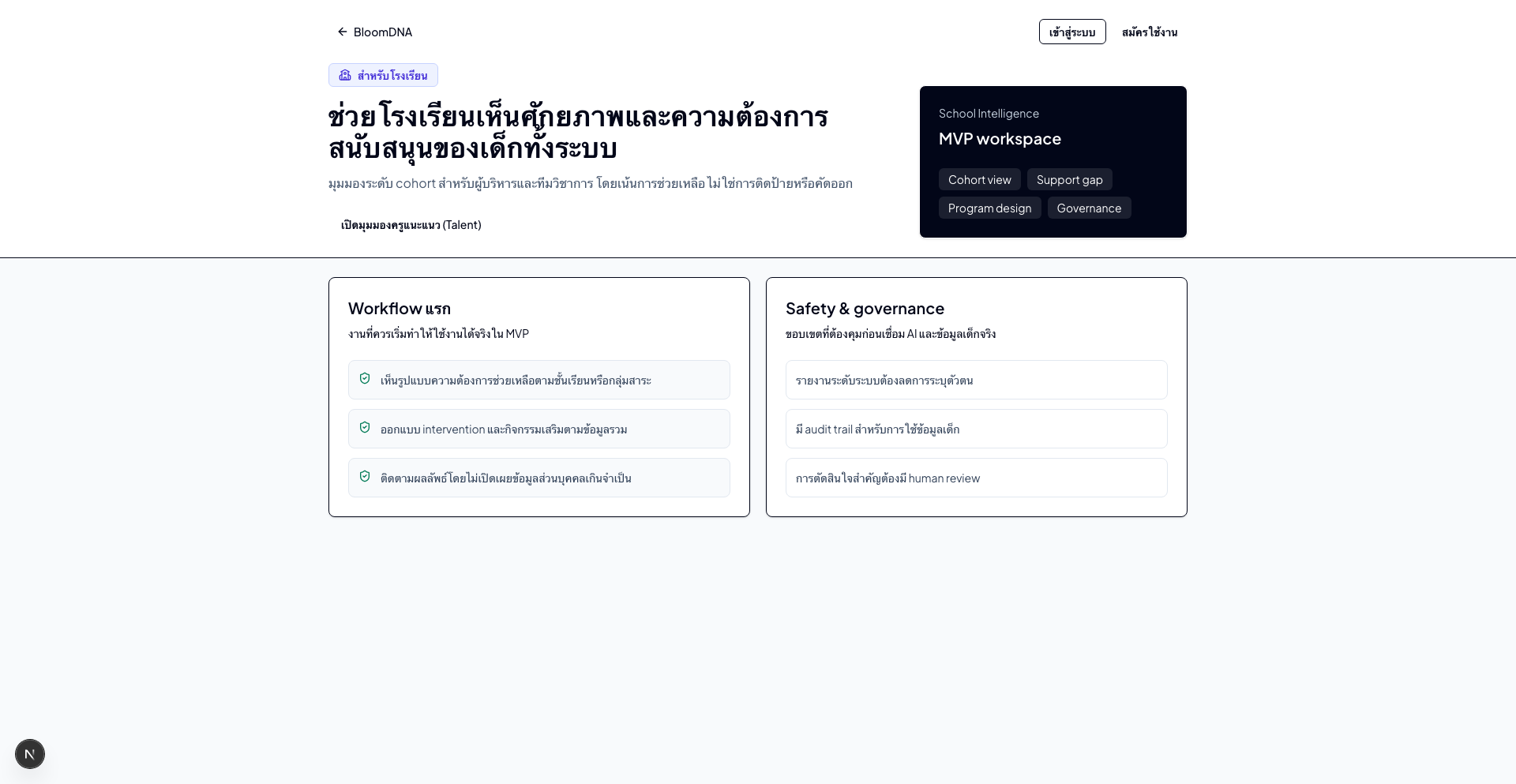
โรงเรียน: เห็นศักยภาพทั้งระบบโดยยังรักษาความเป็นส่วนตัวของเด็ก

โรงเรียนดูแนวโน้มระดับชั้น ห้องเรียน และกลุ่มทักษะ เพื่อวางแผนทรัพยากร สนับสนุนครู และยกระดับระบบการเรียนรู้โดยไม่ติดป้ายรายบุคคล
ใช้งานตามลำดับนี้
กดตาม flow ได้จากหน้า Workspace
  1. 1เปิด School View เพื่อดูภาพรวมการใช้งานและศักยภาพของทั้งระบบ
  2. 2กรองตามระดับชั้น ห้องเรียน หรือกลุ่มทักษะที่ต้องการสนับสนุน
  3. 3ดู Talent Profile ระดับระบบเพื่อวางแผนกิจกรรมหรือทรัพยากร
  4. 4ใช้ข้อมูลรวมเพื่อสนับสนุนครูและเด็กโดยไม่เปิดเผยข้อมูลเกินจำเป็น
เปิด School View
School workspace
School View สำหรับดูภาพรวมทั้งระบบ
School talent profile
Talent Profile ระดับโรงเรียนเพื่อวางแผนสนับสนุน
สิ่งที่ผู้ใช้กรอกหรือเลือก
  • ระดับชั้น ห้องเรียน หรือช่วงเวลาที่ต้องการวิเคราะห์
  • เป้าหมายการพัฒนาหลักสูตรหรือกิจกรรม
  • เกณฑ์การดูแลข้อมูลและสิทธิ์ของผู้เกี่ยวข้อง
  • ข้อสังเกตจากผู้บริหารหรือทีมวิชาการ
AI ช่วยอะไร
  • สรุปแนวโน้มศักยภาพและความต้องการสนับสนุนระดับระบบ
  • ชี้พื้นที่ที่ควรสนับสนุนครูหรือจัดกิจกรรมเพิ่มเติม
  • ช่วยจัดลำดับความสำคัญโดยรักษาหลัก privacy และ fairness
Child_DNA

Child_DNA — ค้นพบพลังของเด็กแต่ละคนจากหลักฐานจริง

Child_DNA คือ “แกนการเรียนรู้” (learner spine) ระยะยาวของเด็ก ที่รวมหลักฐานจากการเรียน กิจกรรม และความสนใจ มาสรุปเป็นพลังเด่นแบบ deterministic — ไม่ตีตรา ไม่ตัดสิน และเติบโตได้เสมอ

Watch Demo

วิดีโอสรุป Child_DNA ทั้ง flow

ดูลำดับตั้งแต่ครูสร้าง DNA จากหลักฐานจริง ครูอนุมัติก่อนเผยแพร่ เด็กเห็น “พลังของฉัน” และผู้ปกครองนำ insight ไปส่งเสริมต่อได้ โดยไม่มีการจัดอันดับหรือใช้คะแนนดิบในมุมเด็ก

เปิดวิดีโอเต็ม
พลัง 10 ด้าน (มองเป็นจุดแข็งที่ค่อย ๆ เติบโต)
นักสำรวจ
Explorer
นักสร้าง
Maker
นักเล่าเรื่อง
Storyteller
นักคิด
Problem-solver
นักตัวเลข
Numbers
นักสร้างสรรค์
Artist
นักเคลื่อนไหว
Mover
นักธรรมชาติ
Nature
นักเชื่อมใจ
Connector
นักรู้ใจตัวเอง
Heart
Student

นักเรียน

เด็กเห็น “พลังของฉัน” แบบเชิงบวก ไม่มีตัวเลข ไม่มีการตัดสิน

  • เห็นพลังเด่นของตัวเองเป็นการ์ดและอีโมจิ
  • ก้าวต่อไปที่น่าลอง พร้อมเหตุผลแบบให้กำลังใจ
  • บอกสิ่งที่ตัวเองชอบ เพื่อเติมหลักฐานให้ DNA
  • ดูเส้นทางการเติบโตว่าพลังค่อย ๆ งอกงามขึ้นอย่างไร
เปิดหน้า พลังของฉัน
Teacher · Counselor

ครู / แนะแนว

ครูเป็นคนสร้าง รีวิว และอนุมัติ DNA ก่อนเด็กหรือผู้ปกครองเห็น

  • สร้าง → รีวิว → อนุมัติ DNA ของนักเรียนแต่ละคน
  • ดู “ทำไมได้พลังนี้” จากหลักฐานจริง (deterministic)
  • ดู snapshots การเปลี่ยนแปลงของพลังตามเวลา
  • เปิดแผนที่พลังทั้งห้องที่ /teacher/dna/class แบบ k-anon
เปิด Teacher DNA
Parent

ผู้ปกครอง

ผู้ปกครองเห็นว่าลูกเก่งและชอบอะไร เพื่อส่งเสริมได้ตรงจุด — ไม่มีตัวเลขเช่นกัน

  • เห็นพลังเด่นและความสนใจของลูกแบบเข้าใจง่าย
  • ได้ไอเดียกิจกรรมที่บ้านเพื่อเสริมพลังนั้น
  • เห็นการเติบโตตามเวลาแบบเชิงคุณภาพ ไม่ใช่คะแนน
  • เห็นได้เฉพาะหลังครูอนุมัติและได้รับความยินยอมแล้ว
เปิดมุมผู้ปกครอง
หลักความปลอดภัยของเด็ก
ต้องให้ครูอนุมัติก่อน เด็กและผู้ปกครองจึงจะเห็น
ขอความยินยอม (consent) ก่อนสร้างและก่อนแชร์
เด็กและผู้ปกครองไม่เห็นคะแนนดิบ — เห็นเป็นพลังเชิงคุณภาพ
ไม่จัดอันดับเด็ก และไม่ติดป้ายตายตัว เน้นการเติบโต
ลองดูตัวอย่าง (Demo)
รหัสผ่าน · BloomDemo123!

เข้าสู่ระบบด้วยบัญชี demo เพื่อเห็น Child_DNA จากมุมต่าง ๆ — เด็กแต่ละคน “แววต่างกัน”

demo_student_kawin
นักคิด · สาย คณิต/วิทย์
demo_student_mali
นักสร้าง · สาย ศิลปะ/ประดิษฐ์
demo_student_napat
นักเล่าเรื่อง · สาย ภาษา
demo_student_ploy
นักรู้ใจตัวเอง · สาย กีฬา/EQ
demo_counselor
สร้าง/อนุมัติ DNA + แผนที่ทั้งห้อง
demo_parent_kawin
มุมผู้ปกครองของน้องกวิน
เข้าสู่ระบบเพื่อทดลอง

AI เป็นผู้ช่วย ไม่ใช่ผู้ตัดสิน

AI เสนอแผน บทเรียน คำถาม และ insight แต่ครูหรือผู้ดูแลยังเป็นคนตรวจและอนุมัติ

ไม่ติดป้ายเด็ก

ข้อมูลถูกใช้เพื่อหาแนวทางสนับสนุน ไม่ใช่สรุปว่าเด็กเป็นคนแบบใดแบบถาวร

เห็น journey เดียวกัน

แต่ละบทบาทเห็นข้อมูลในระดับที่เหมาะสม ครู พ่อแม่ และโรงเรียนจึงช่วยเด็กไปทางเดียวกัน

Ready to Bloom

เริ่มจากบทบาทของคุณ แล้วให้ระบบพาไปยังเครื่องมือที่เกี่ยวข้อง

ถ้ายังไม่แน่ใจ ให้เริ่มที่ Dashboard เพื่อดูภาพรวม หรือสมัครใช้งานเพื่อสร้าง Workspace ส่วนตัว